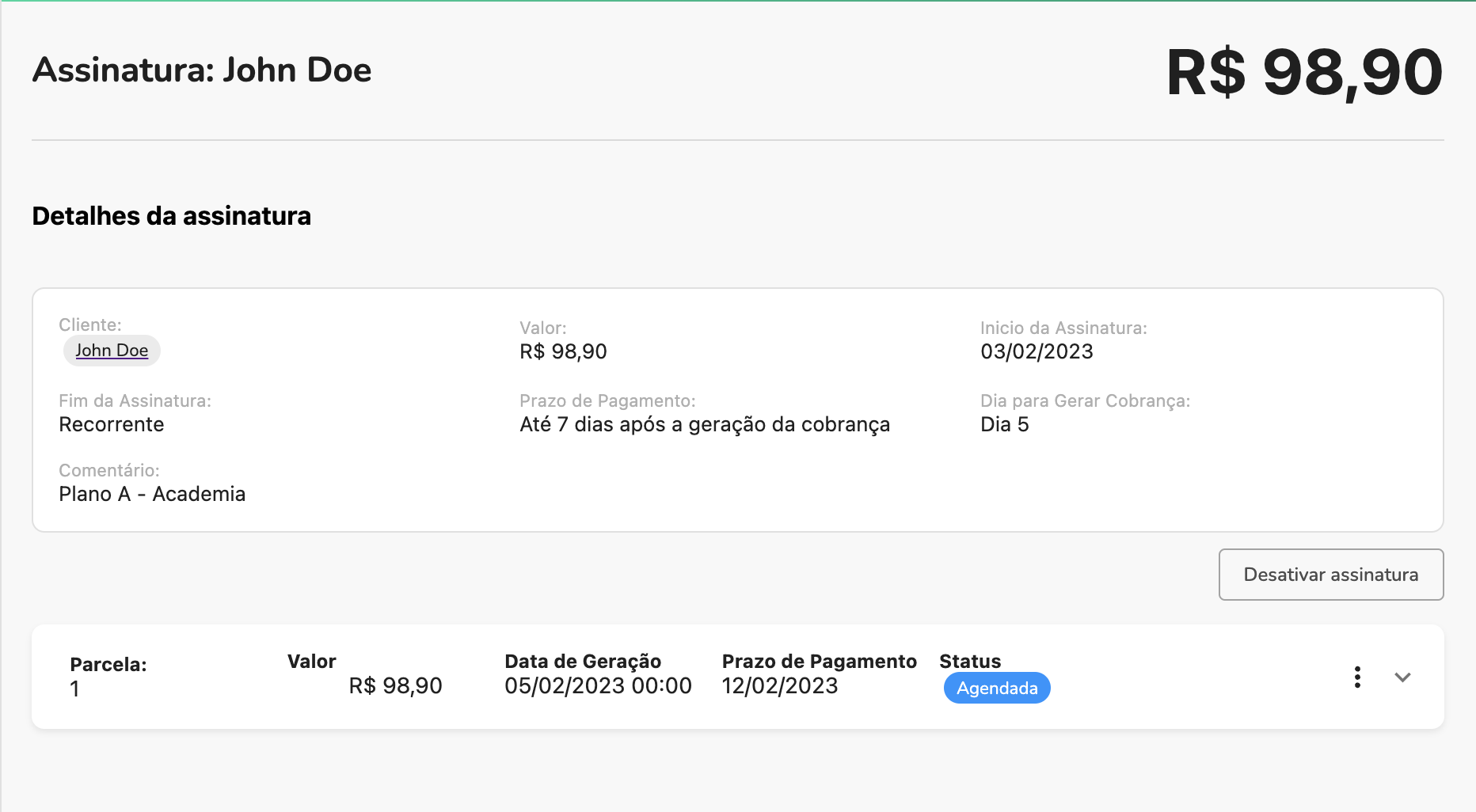
Como criar uma Assinatura?
Nessa documentação explicaremos, passo a passo, como criar uma Assinatura.
Criando sua primeira assinatura
Para criar sua primeira Assinatura siga estes passos:
- Acesse nossa plataforma https://app.openpix.com/login
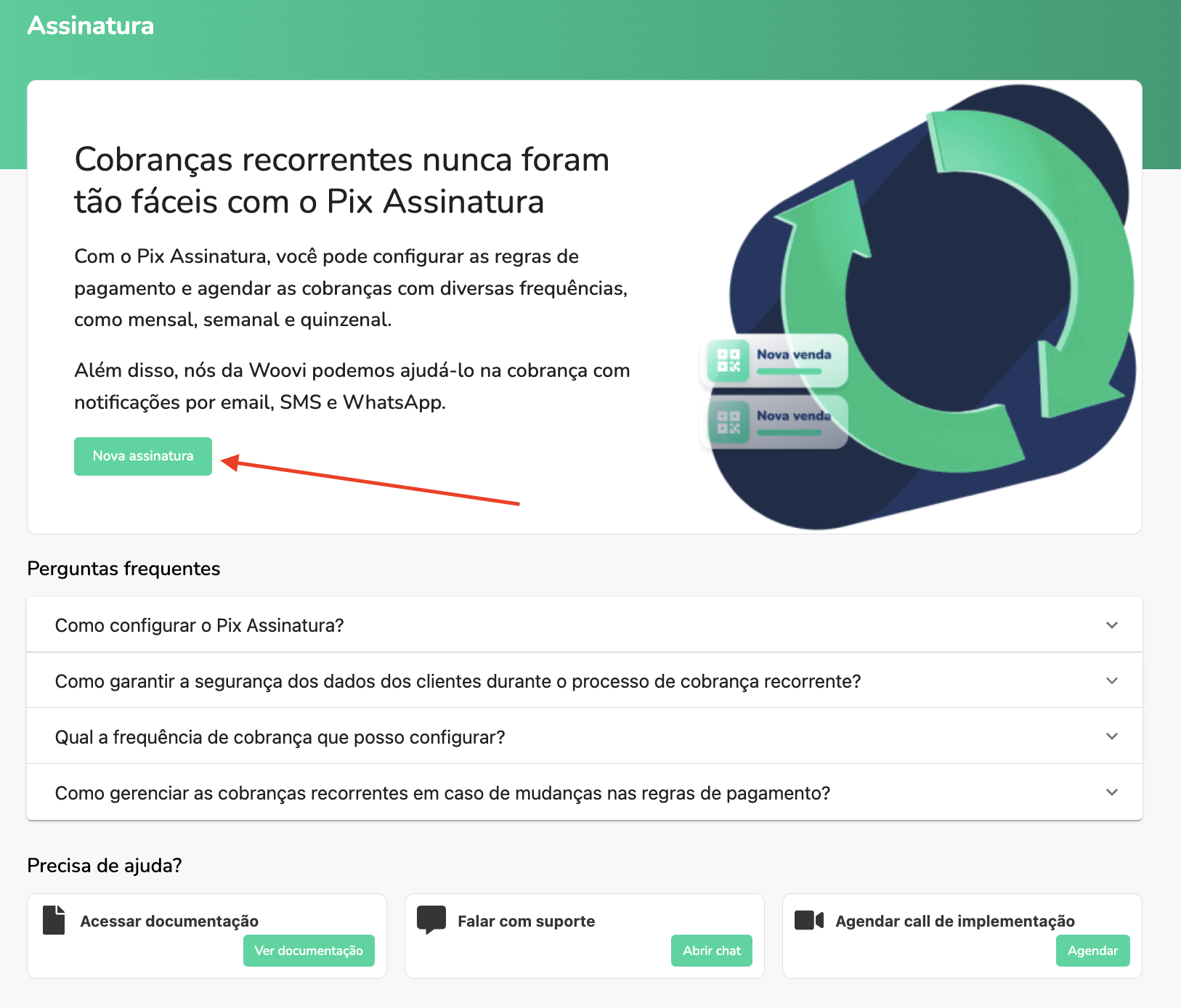
- Vá em Assinaturas na barra lateral
- Você encontrará nosso o tutorial, clique no botão Nova Assinatura para abrir o formulário e criar sua primeira Assinatura
Criando novas assinaturas
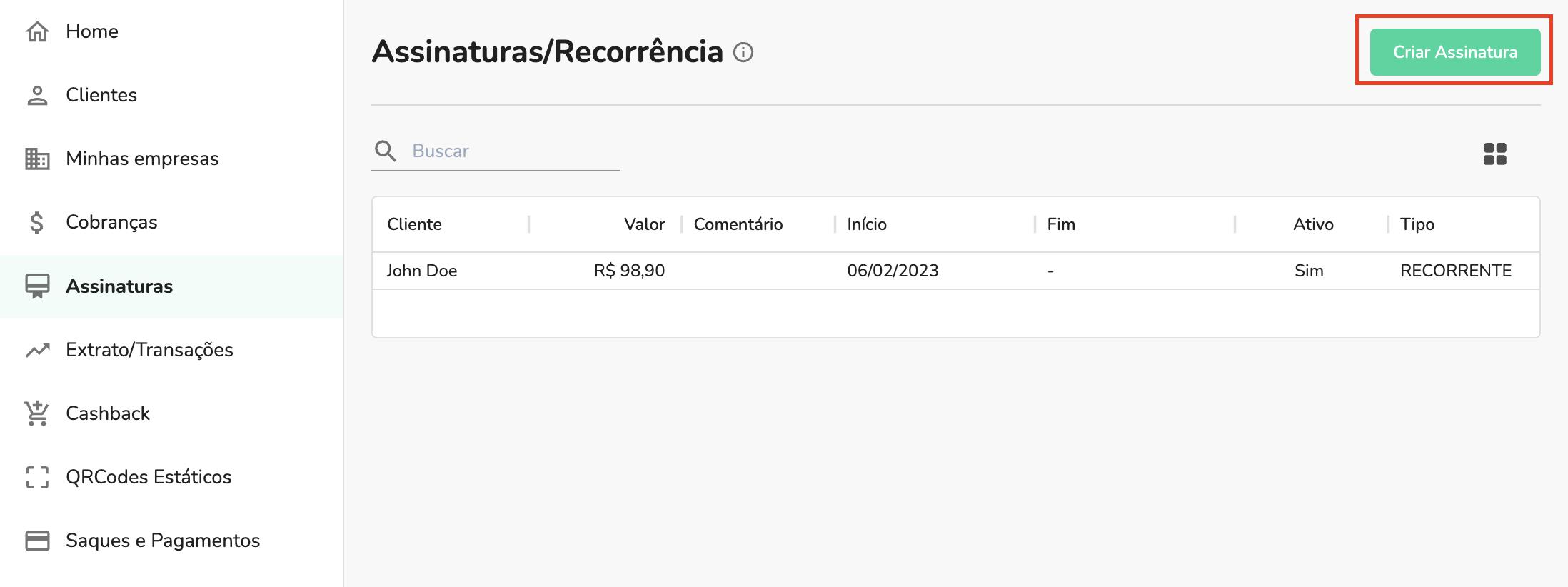
Caso já tenha criado uma Assinatura antes, aparecerá a listagem de assinaturas.
Para criar uma nova clique no botão Criar Assinatura.
Formulário
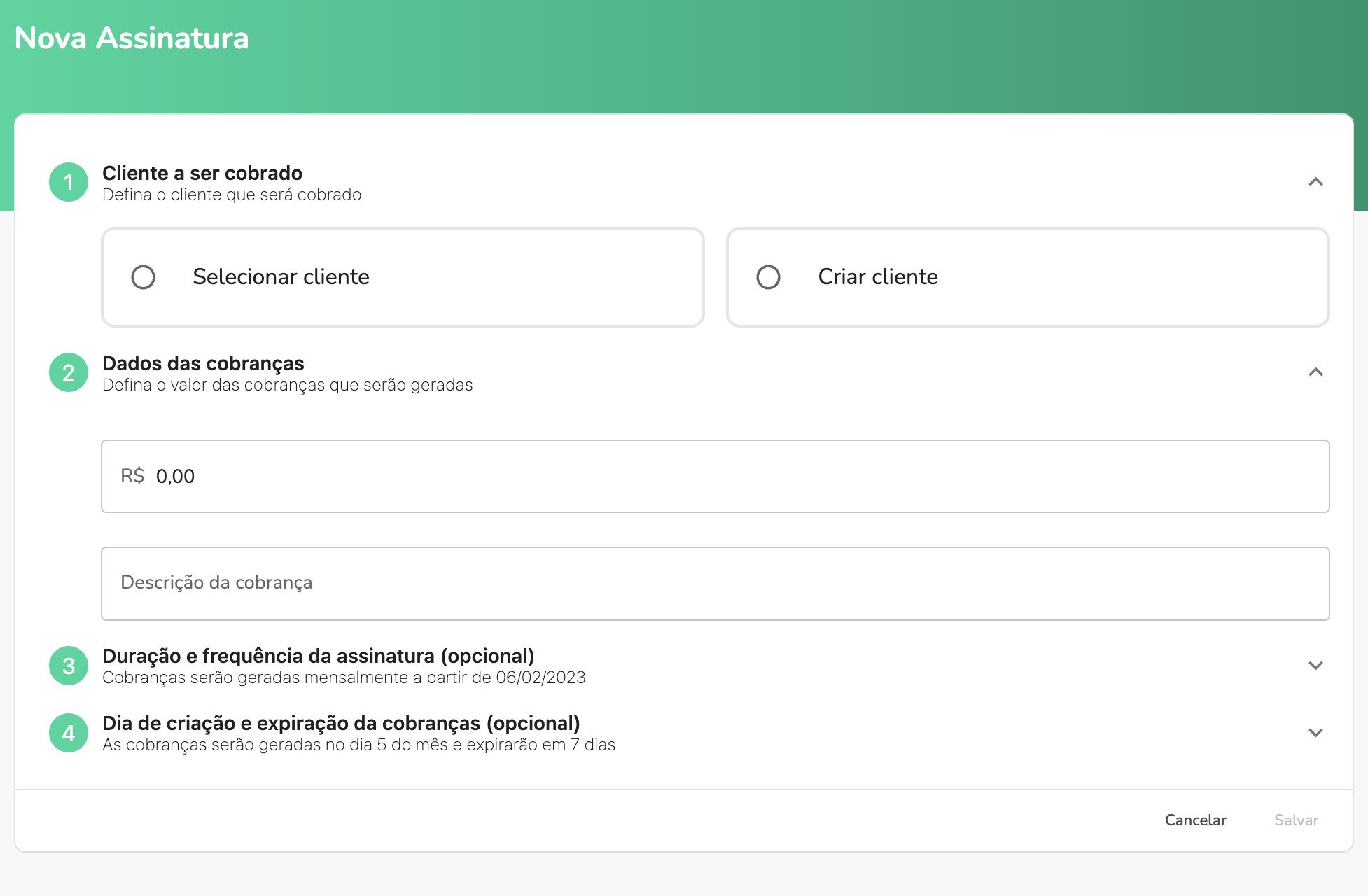
Após isso você encontrará nosso formulário para criação de Assinaturas.
Abaixo, explicaremos cada passo deste formulário e o que cada campo significa.
Passo 1: Cliente a ser cobrado
Para criar uma Assinatura é obrigatório um cliente, você pode adicionar um:
- Escolhendo um cliente de sua base de clientes já existente
- Criando um novo cliente

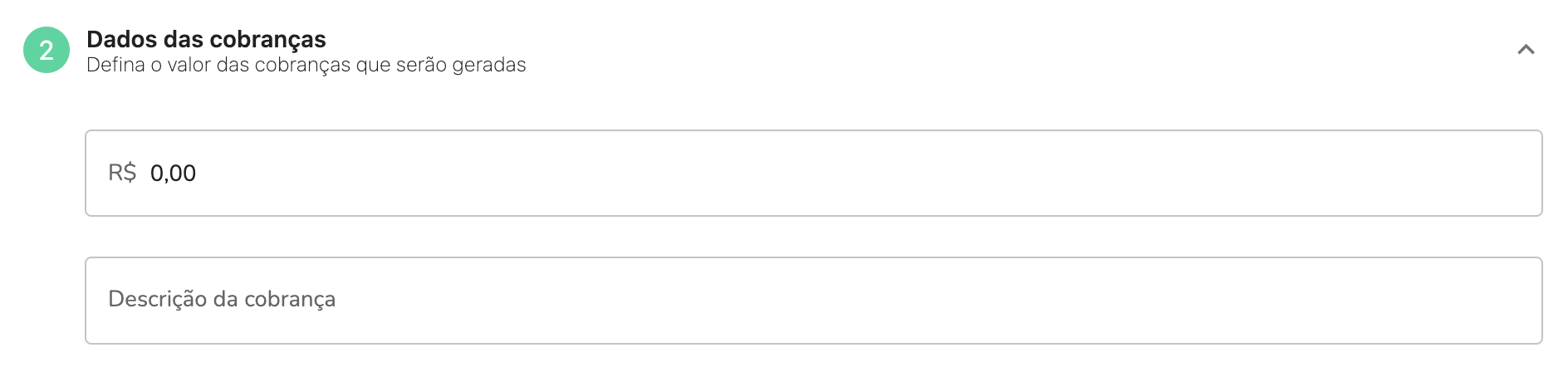
Passo 2: Dados das cobranças
Neste passo você irá configurar como as cobrança da Assinatura serão geradas:
| Campo | Descrição | Exemplo |
|---|---|---|
| Valor | Valor a ser cobrado | R$ 98,90 |
| Comentário (opcional) | Comentário que aparecerá no QR Code no momento do pagamento | Plano A - Academia |
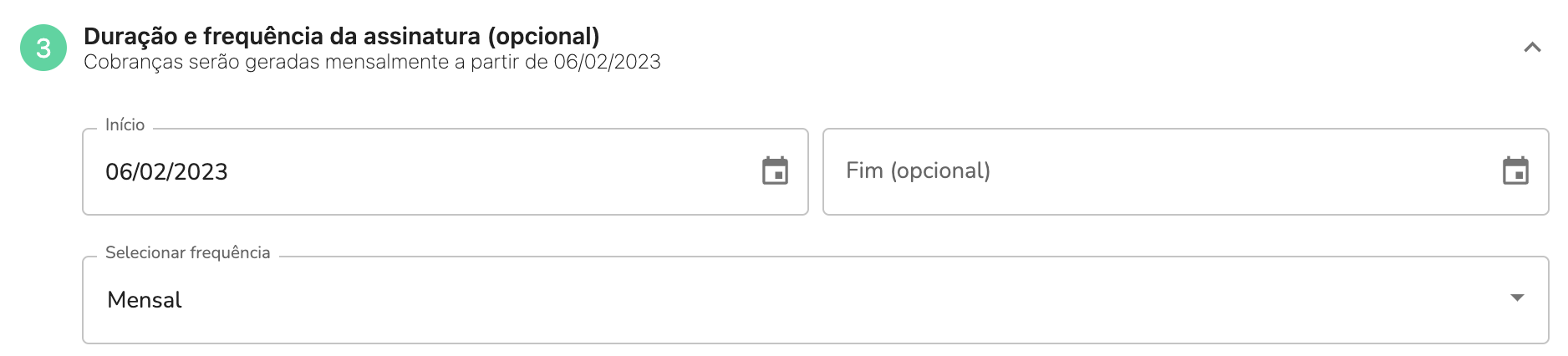
Passo 3: Duração e frequência da Assinatura (opcional)
Neste passo você irá configurar a duração e frequência da Assinatura.
Uma Assinatura pode ou não ter uma data de fim.
- Se possuir: será agendada todas as parcelas até a data de fim e as cobranças serão geradas de acordo com a data.
- Se não possuir: será gerada uma cobrança e agendada a próxima de acordo, essas Assinaturas só terão fim se forem desativadas.
| Campo | Padrão | Descrição | Exemplo |
|---|---|---|---|
| Início | Dia atual | Data de início da Assinatura | 06/02/2023 |
| Fim (opcional) | Data de fim da Assinatura | 25/12/2024 | |
| Frequência | Mensal | Frequência da Assinatura | Mensal |
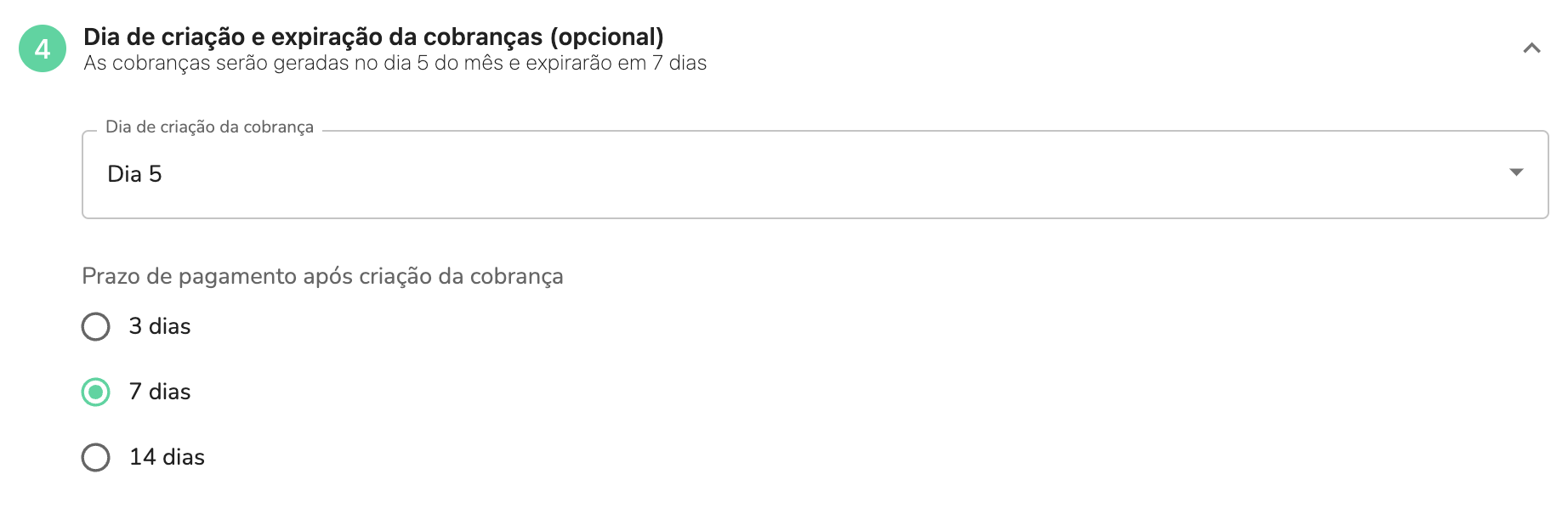
Passo 4: Dia de criação e expiração da cobranças (opcional)
Neste passo você irá configurar o dia de criação e prazo de pagamento das cobranças.
| Campo | Padrão | Descrição | Exemplo |
|---|---|---|---|
| Dia de criação | Dia 5 | Dia do mês em que as cobranças serão geradas | Dia 20 |
| Prazo de pagamento | 7 dias | Prazo que o cliente terá para pagar após a geração da cobrança | 3 dias |
Passo 5: Salvar
Após finalizar todos os passos anteriores, é só clicar no botão Salvar e você será redirecionado para o detalhe da Assinatura: